

ぴったり申請サービスの流れ
準備するもの

スマートフォンで申請を行う場合は、以下の準備が必要です。
| マイナンバーカード対応の スマートフォン |
カードの読み取りに対応した機種が必要です。 |
|---|---|
| マイナンバーカード | 電子署名が必要な手続や、情報を自動入力(申請入力補助)する際に使用します。 |
| マイナポータルアプリの インストール |
App StoreまたはGoogle Playから、自らのスマートフォンにインストールしておく必要があります。 |
| マイナンバーカードの暗証番号 | 券面事項入力補助用パスワード(数字4桁) ※カードの情報を読み取り、氏名や住所を自動入力する際に必要です。 |
| インターネット接続環境 | オンラインで申請データを送信するために必要です。 |

パソコンのブラウザから申請を行う場合は、以下の準備が必要です。
| PC本体とOS環境 | Windows 10 または Windows 11 の OS が搭載された端末が対象です。 |
|---|---|
| 推奨スペック | 円滑な操作のため、端末の RAMは4GB以上 が推奨されています。 |
| 対応ブラウザの最新版 | Microsoft Edge、Google Chrome、Mozilla Firefox のいずれも最新バージョンの使用が推奨されています。 |
| ICカードリーダライタ | PCでマイナンバーカードを読み取るために、PCに接続して使用できる機器が必要です。 |
| マイナンバーカード | 本人確認や電子署名のために手元に用意してください。 |
| マイナポータルアプリ (PC用ブラウザ拡張機能等)のインストール |
PCからカードを読み取って電子署名を行うためにインストールが必要です。 ※PCにインストールがない場合でも、アプリが入ったスマートフォンでQRコードを読み取って電子署名を行うことも可能です。 |
| マイナンバーカードの暗証番号 | スマホ版と同様に、4桁の入力補助用のパスワードが必要です。 |
| インターネット接続環境 | オンラインで申請データを送信するために必要です。 ※なお、申請の途中で一時保存したデータがある場合は、その**保存ファイル(申請データ)**を読み込むことで手続きを再開できます。 |
【重要】スマートフォンでリンクからアクセス または QRコードを読み取ったら
※申請画面への遷移の際に、申請画面が出てこないというお問い合わせが多く寄せられています。
下記の方法で画面遷移お願いいたします。
ログイン画面 iPhoneの場合
-
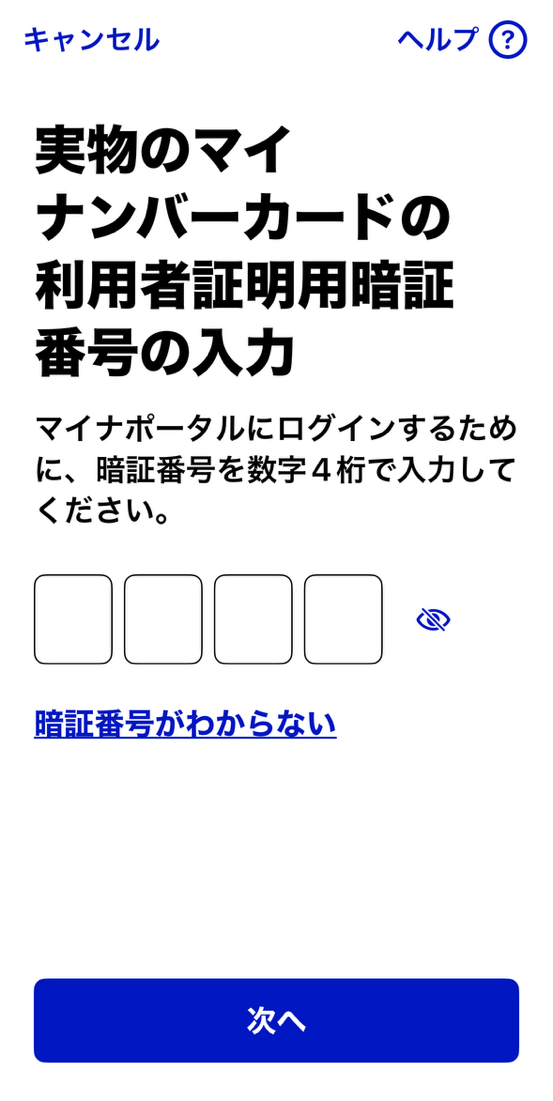
1 マイナンバーカードの利用者証明用暗証番号を入力 -
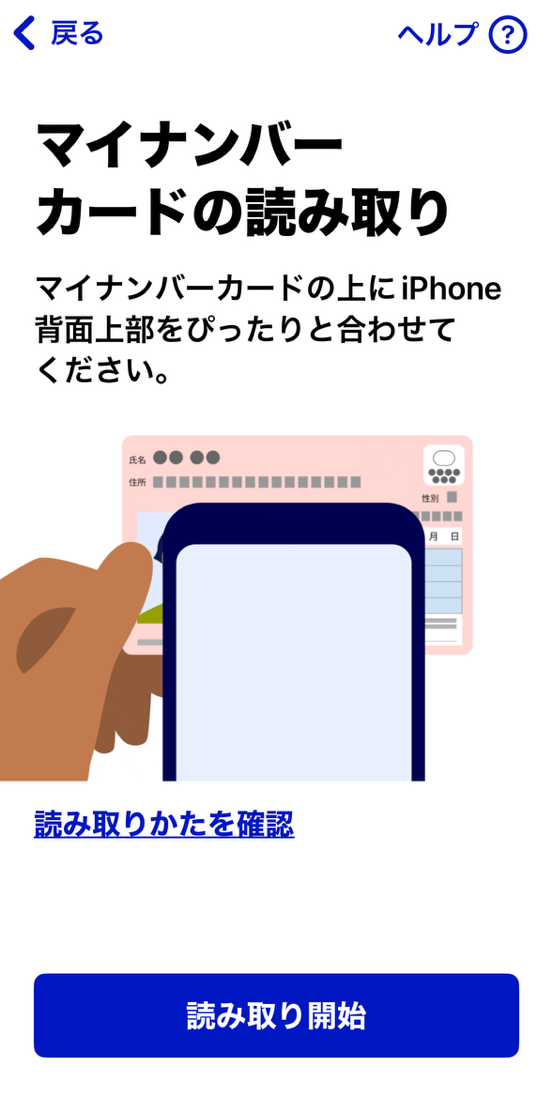
2 マイナンバーカードを読み取り -
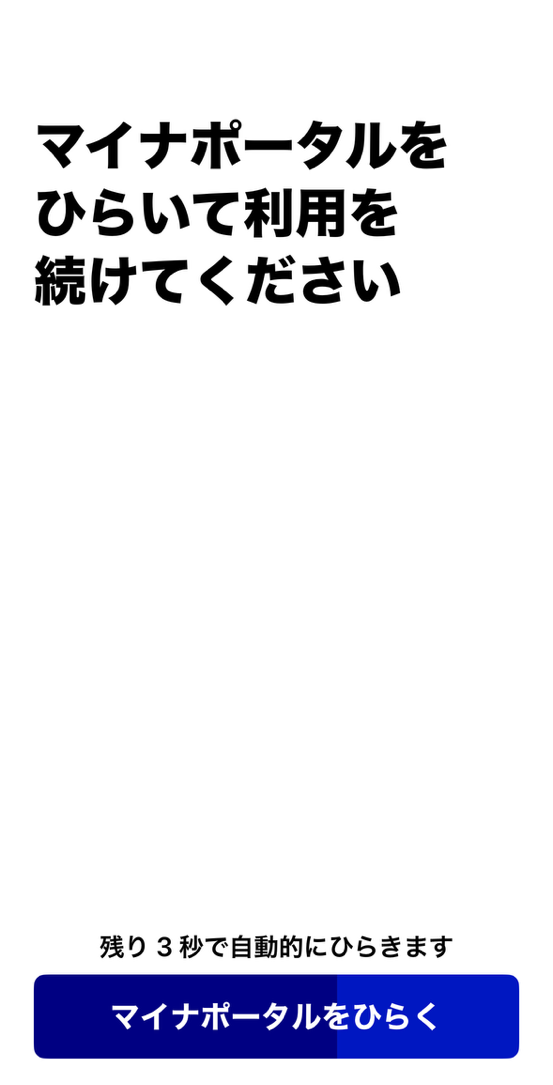
3 この画面の「マイナポータルをひらく」を押ないで画面が切り替わるのを待ちます -
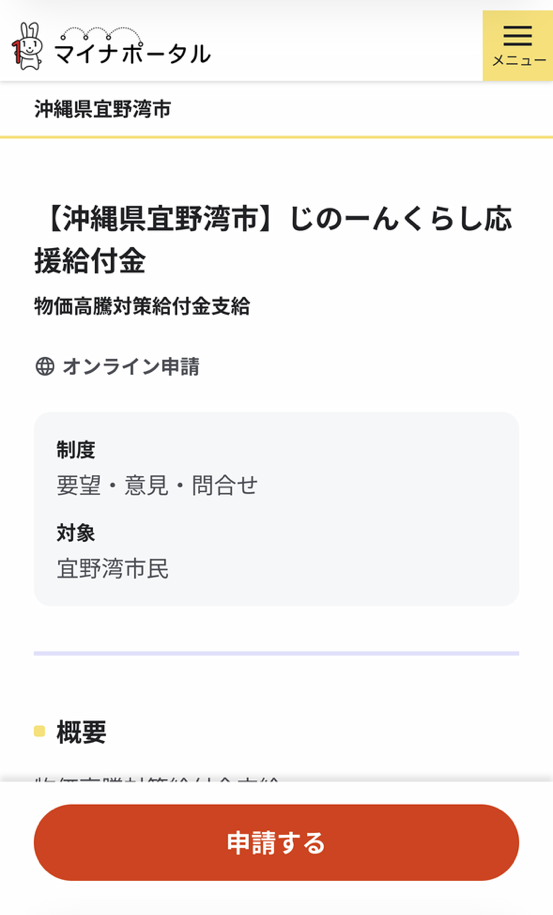
4 申請画面が出てきます
ログイン画面 Androidの場合
-
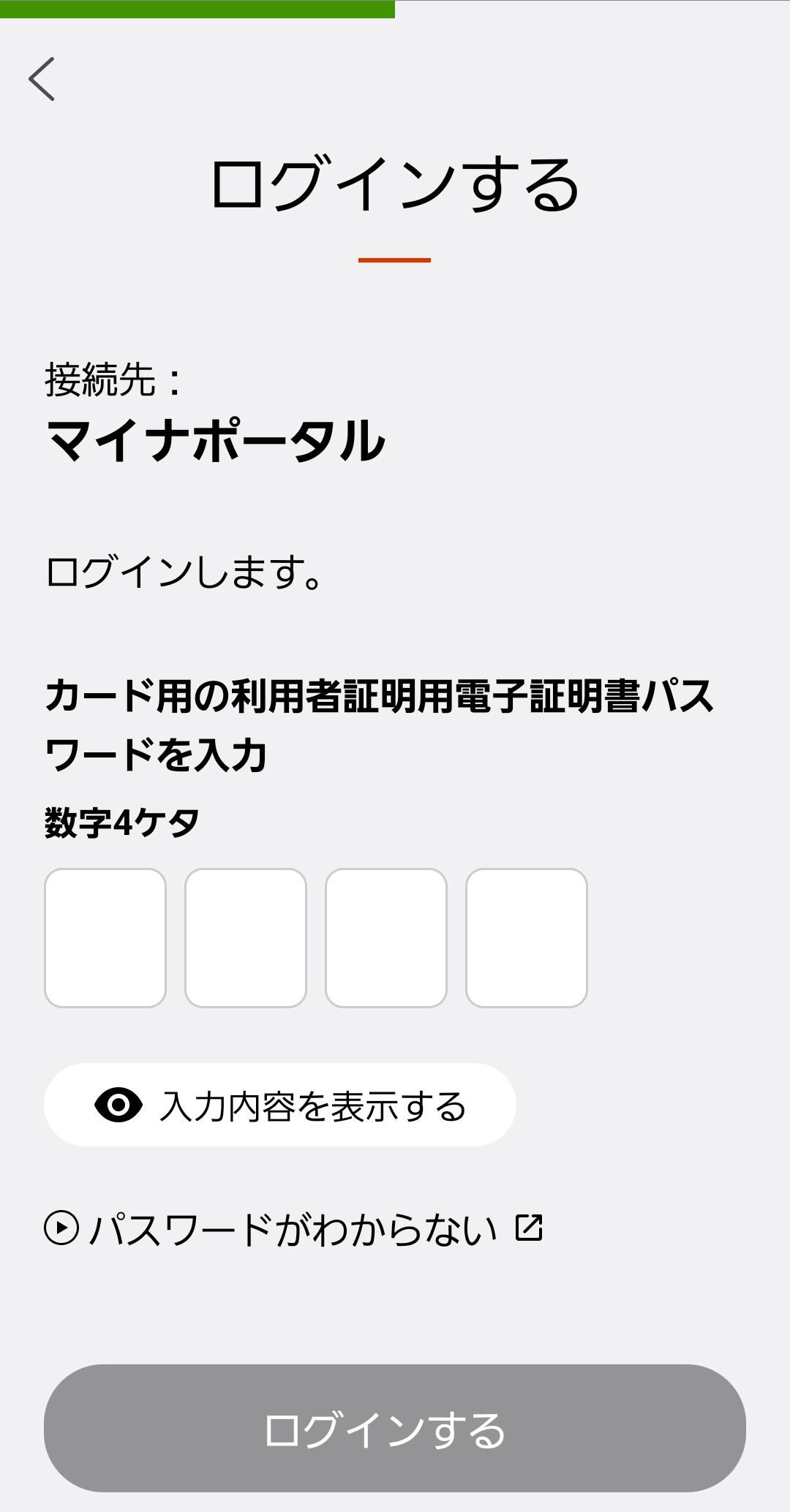
1 マイナンバーカードの利用者証明用暗証番号を入力 -
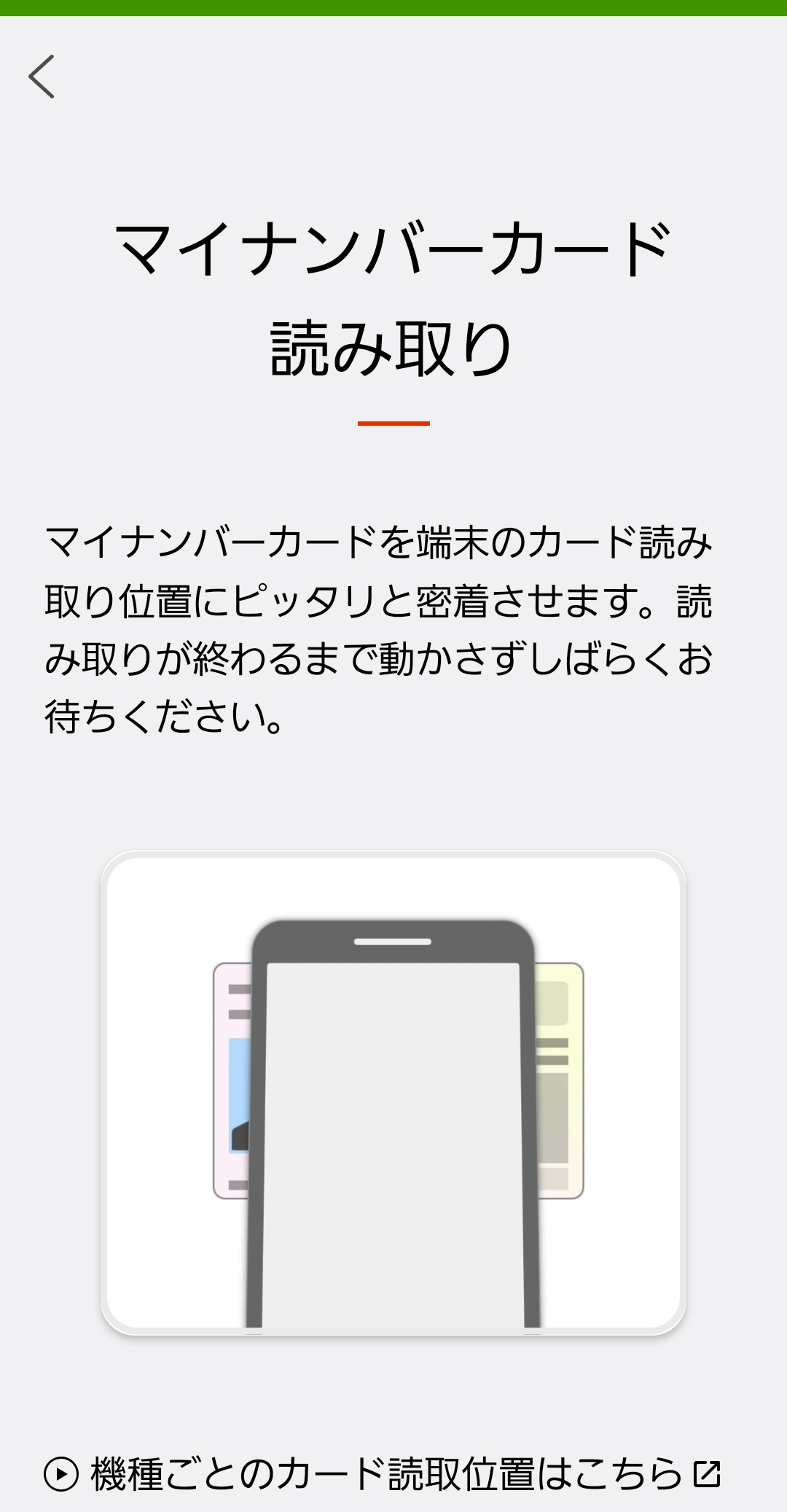
2 マイナンバーカードを読み取り -
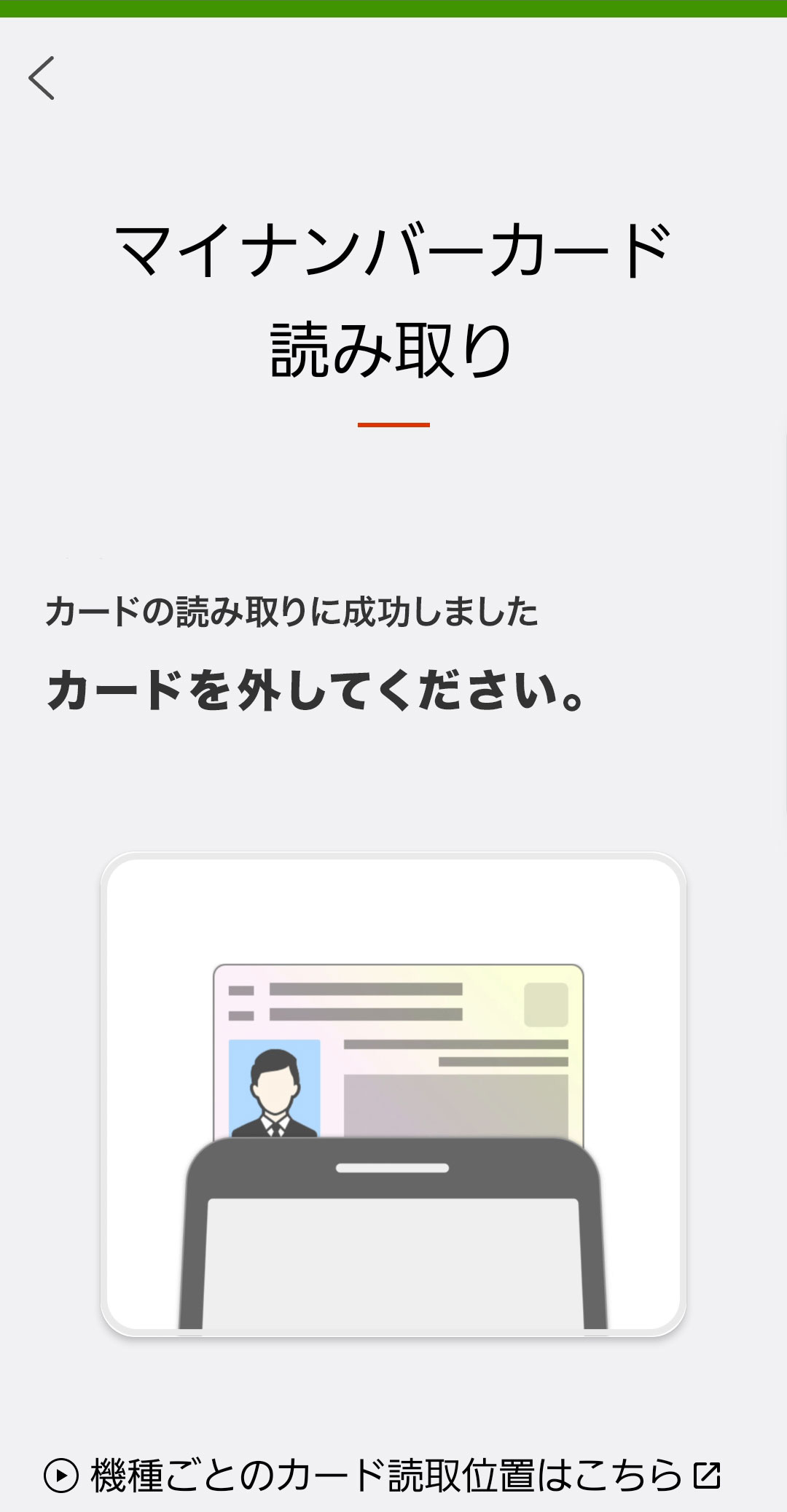
3 カードをはずします -
4 申請画面が出てきます
画面参考
ログイン画面
-
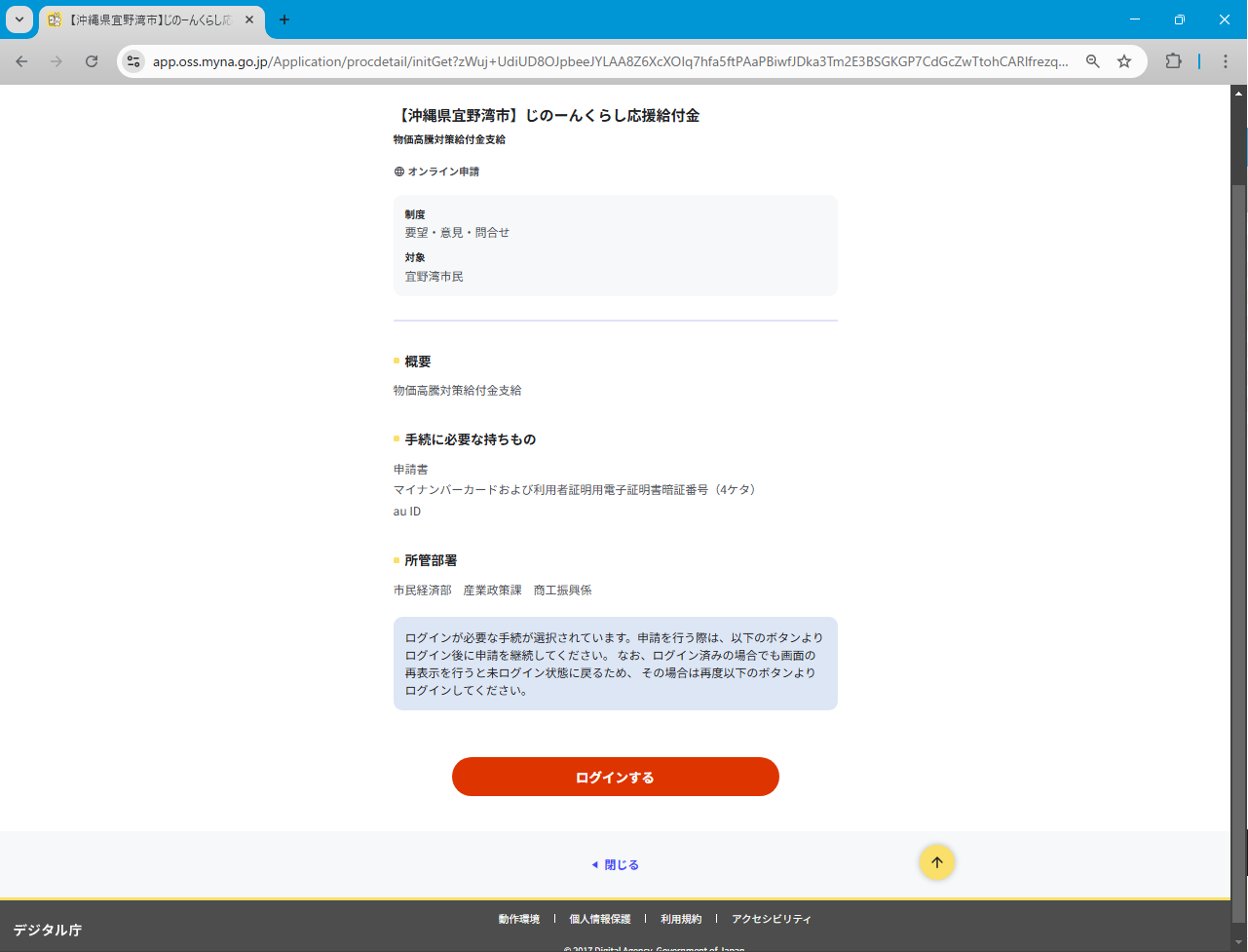
1 本手続はマイナンバーカードでのログインが必須です。「ログイン」を選択してください。ログインした人の氏名や住所が自動で入力されるため、入力の手間を省き、正確に申請を進めることができます。 -
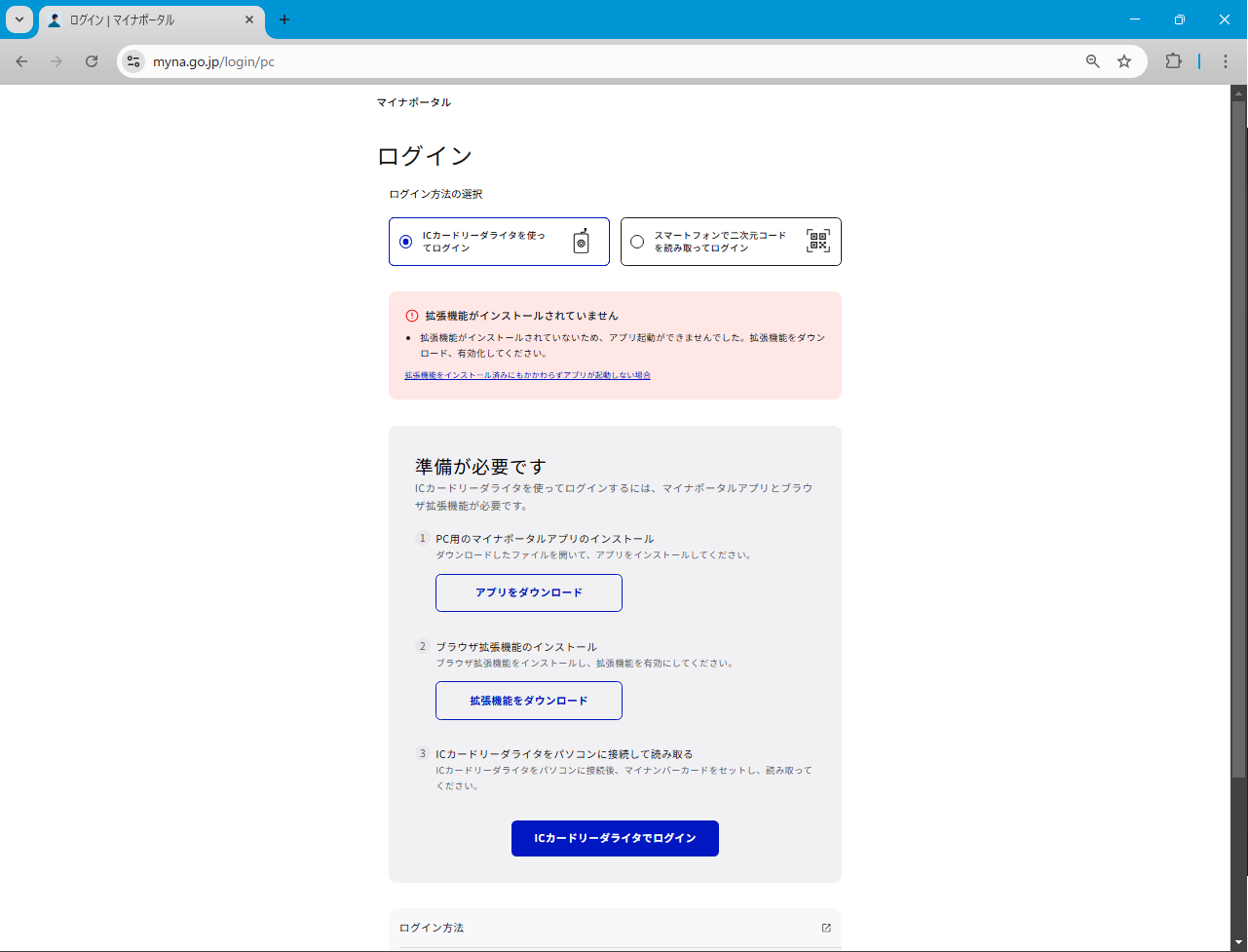
2 マイナンバーカードを読み取り、数字4桁の暗証番号を入力してください。本人確認を行うことで、安全に手続きを進めることができます。
au ID 選択の場合の画面遷移
-
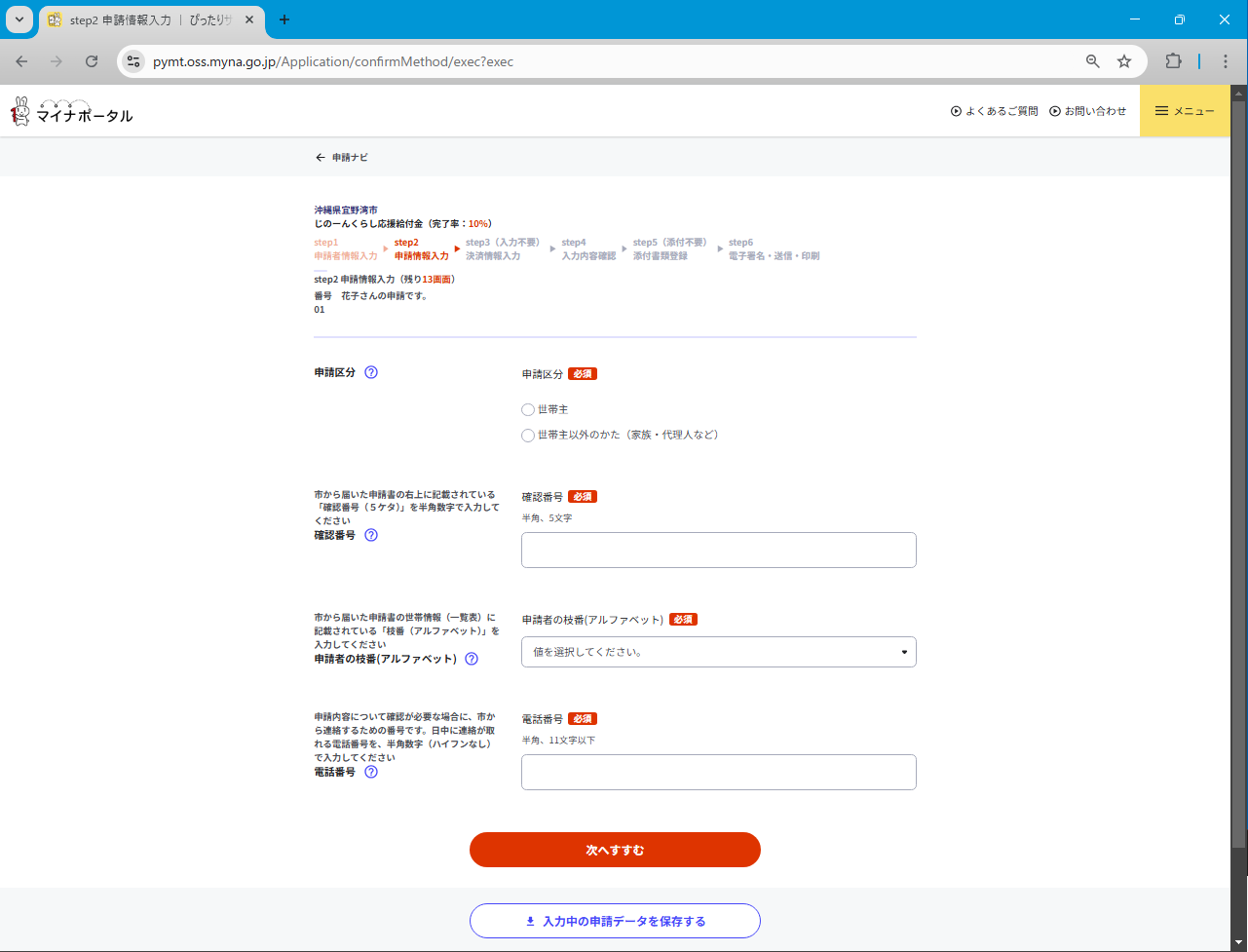
1 申請を行う方の区分を選択してください。
世帯主の場合は 「世帯主」を、その他の世帯員や代理人が申請する場合は 「世帯主以外のかた(家族・代理人など)」 を選択してください。
通知書に記載された5桁の「確認番号」を入力してください。 -
2 申請者の「枝番(アルファベット)」を入力してください。通知書に記載されている通りに選ぶことで、不備を防げます。
日中に市から連絡がつく「電話番号」を、ハイフンなしの半角数字で入力してください。 -
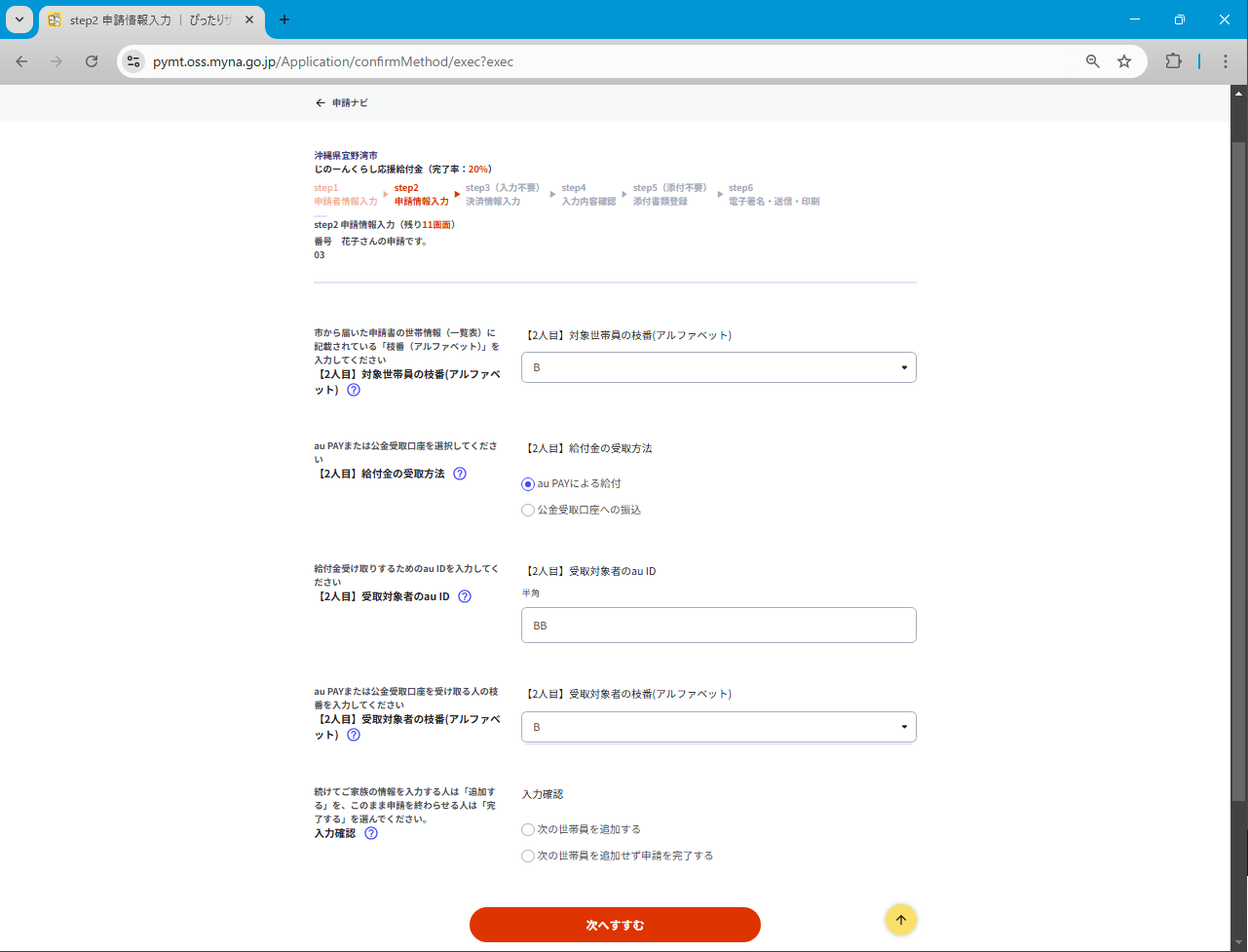
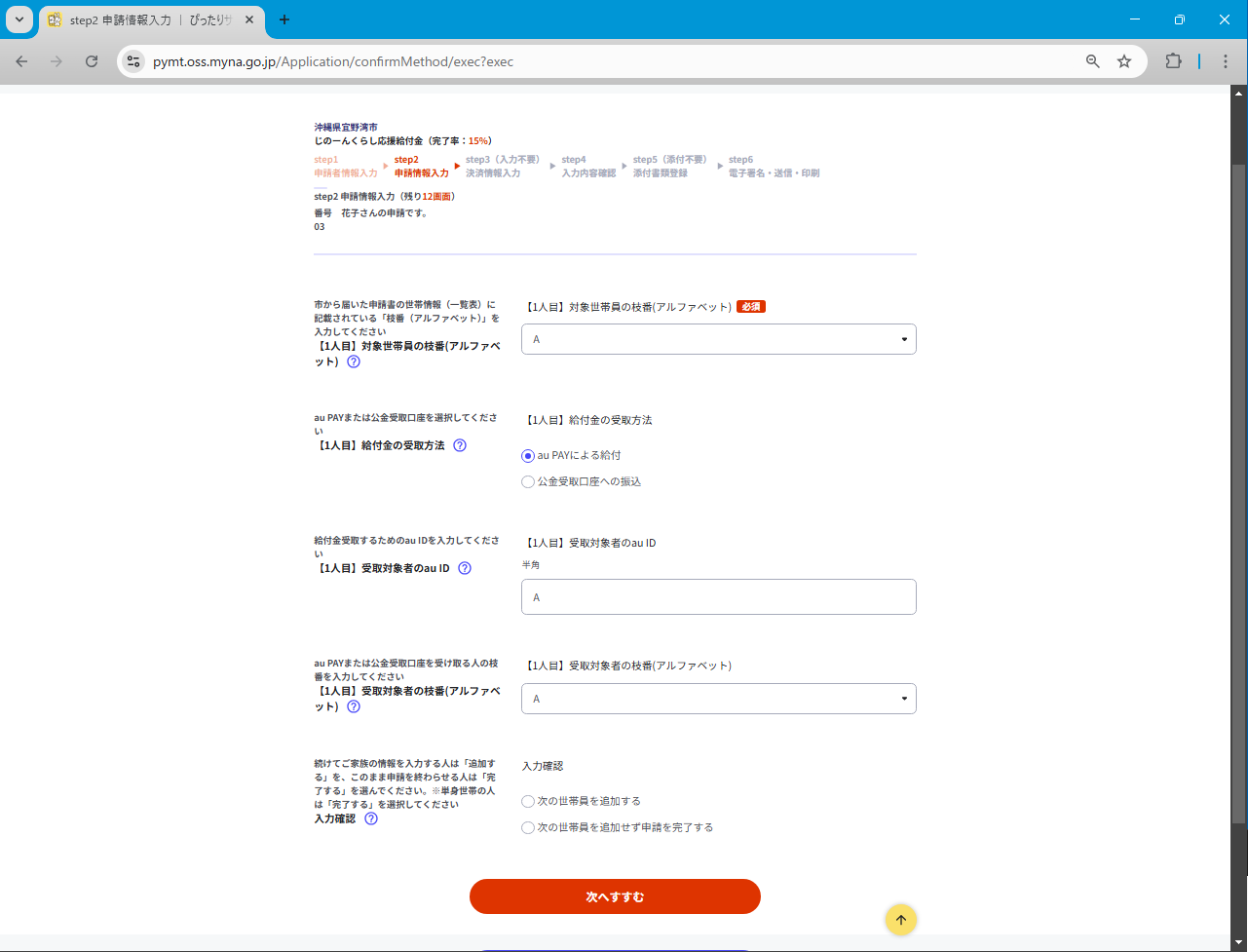
3 受け取り方法で「au PAY」を選んだ人は、受取対象者のau IDを入力してください。入力を間違えないよう、注意してください。 -
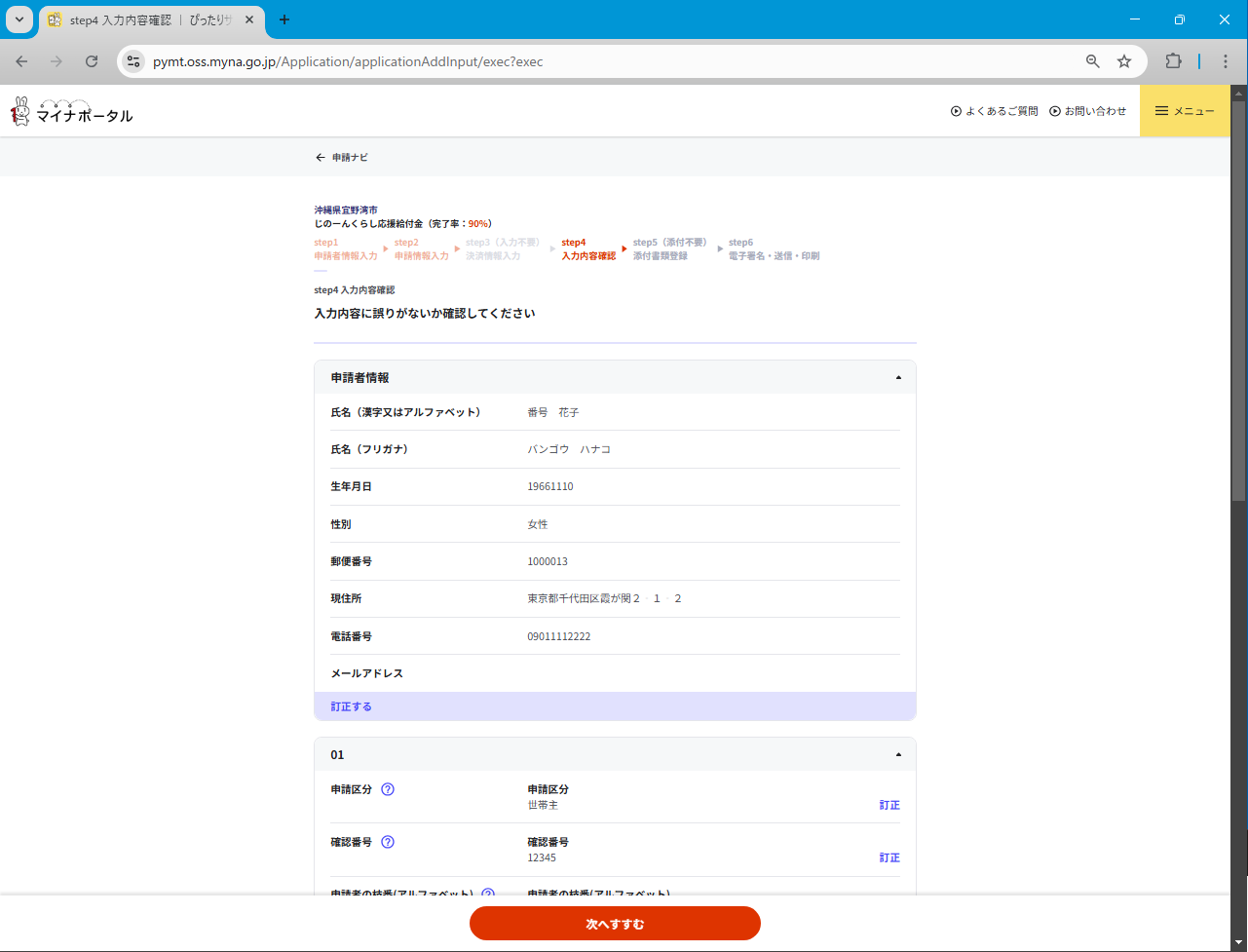
4 振込先auID(振込先は世帯員に限ります)の世帯員の枝番(アルファベット)を入力してください。通知書に記載されている通りに選ぶことで、不備を防げます。他にも一緒に申請するご家族がいる人は「次の世帯員を追加する」を、全員分終わった人は「申請を完了する」を選んで次へ進みます。 -
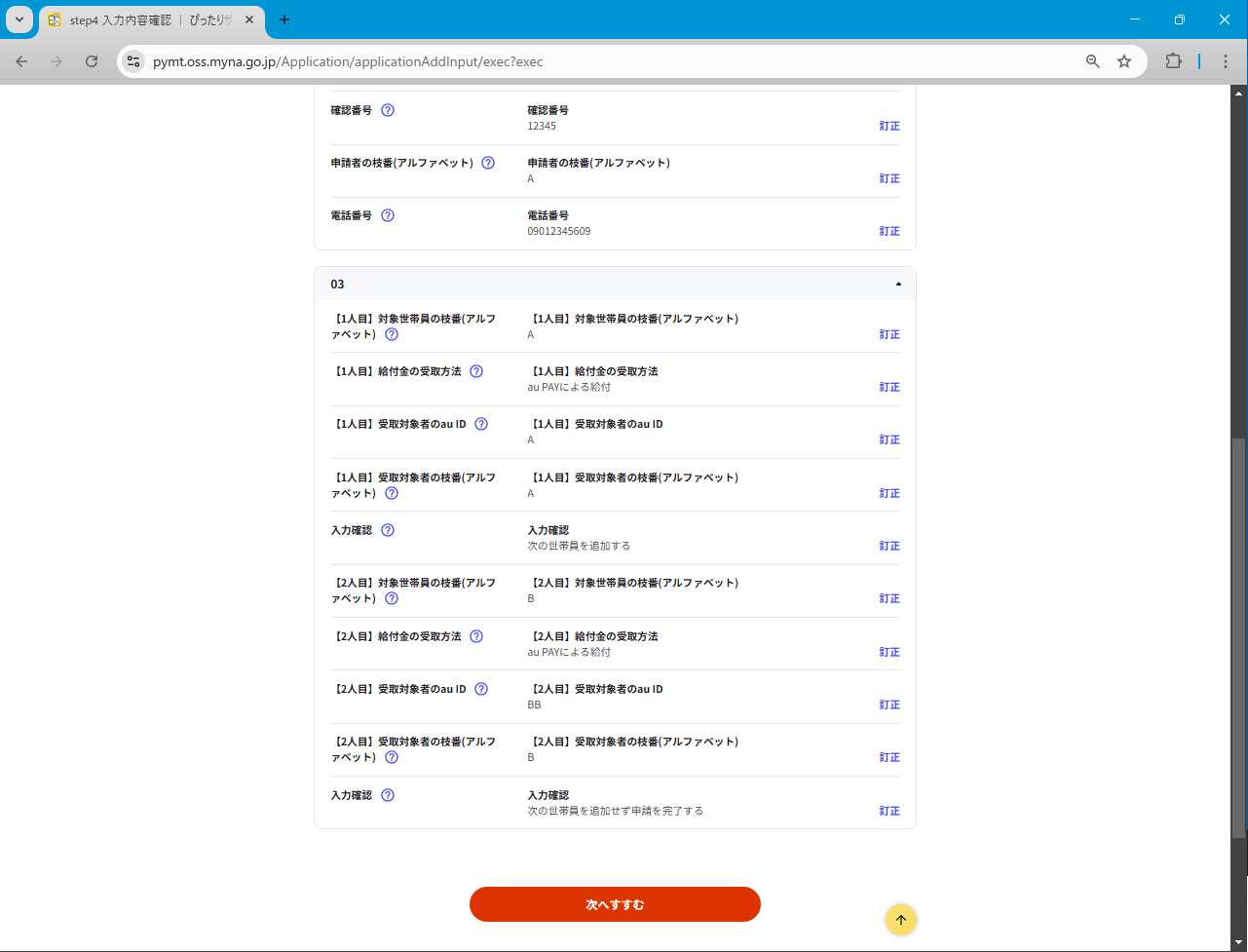
5 これまで入力した情報がすべて表示されます。 -
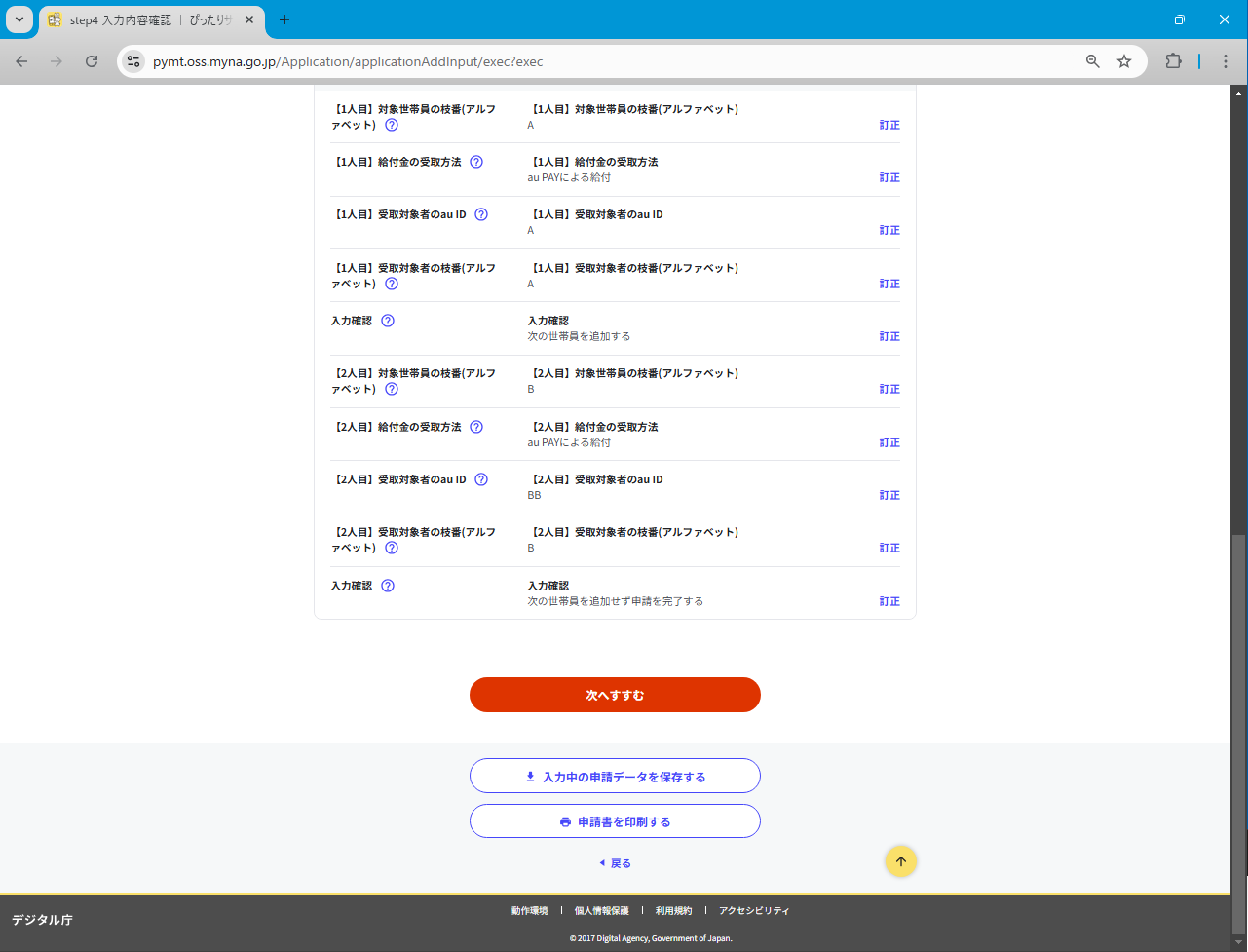
6 特に名前や受取方法に間違いがないか、下までスクロールしてよく確認してください。 -
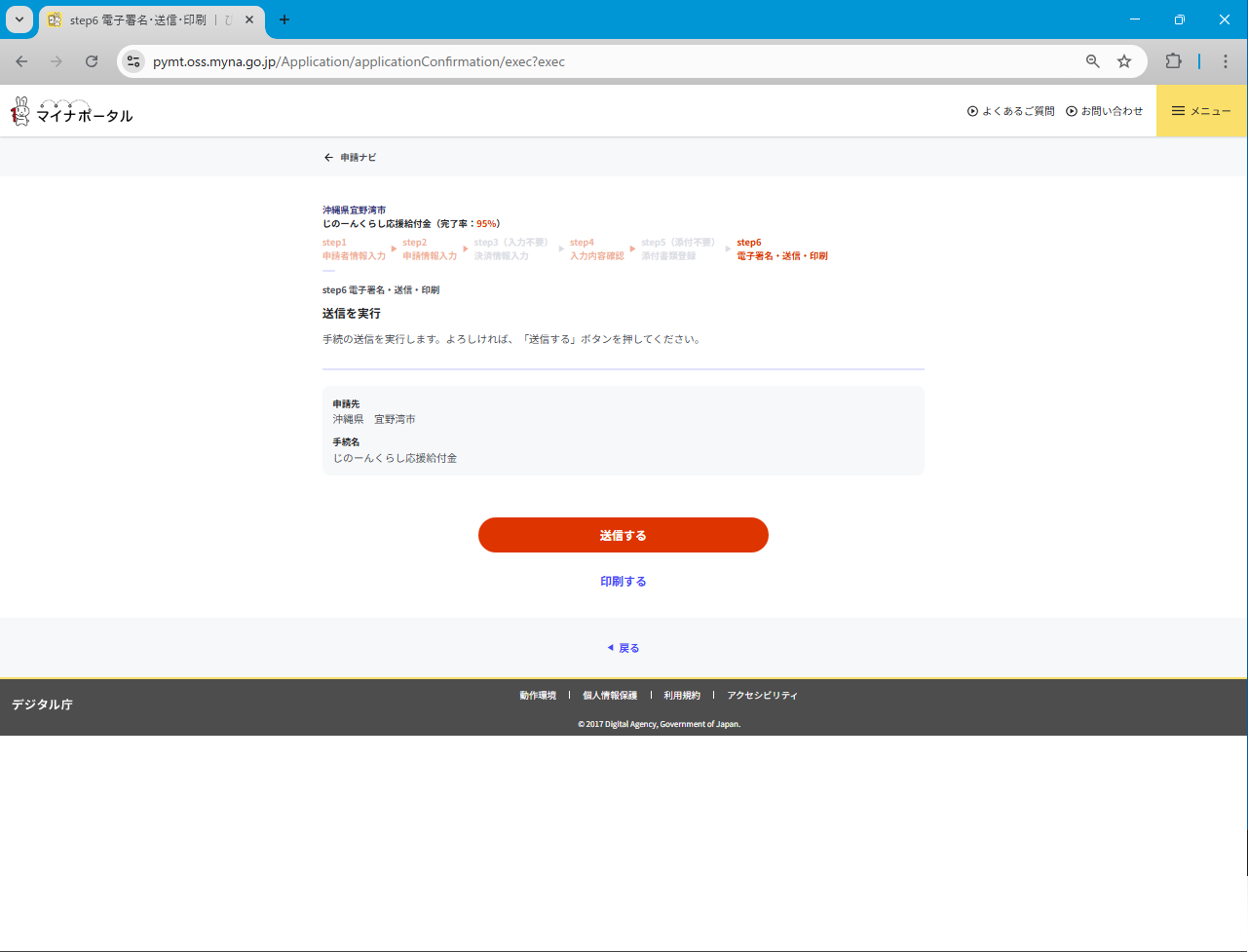
7 内容の確認が済んだら、画面下部の「送信」ボタンを押して申請を完了します。
送信後は内容の修正ができませんので、送信前に必ずよくご確認ください。 -
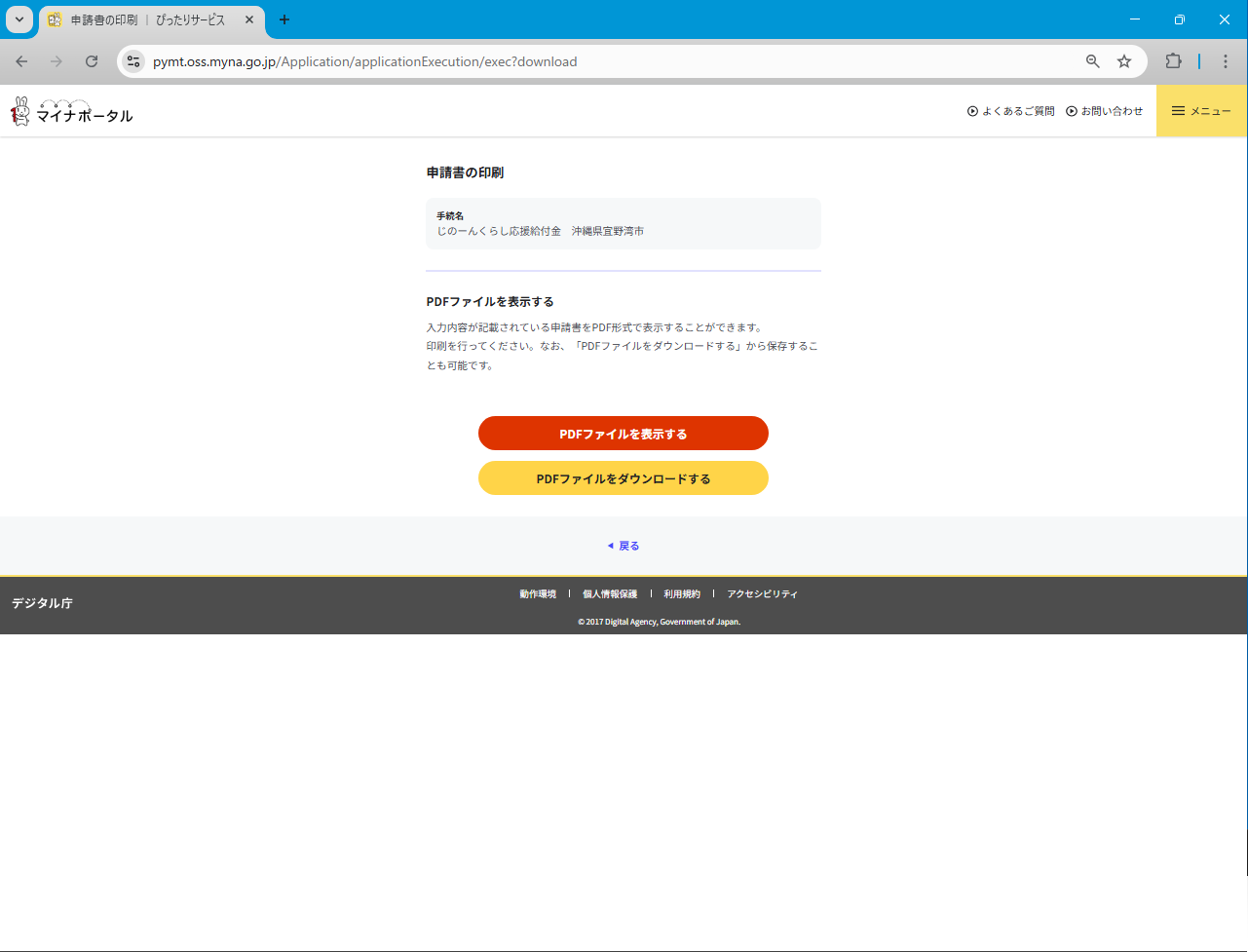
8 PDFファイルをダウンロードしておくと、申請内容を保存しておくことができます。 -
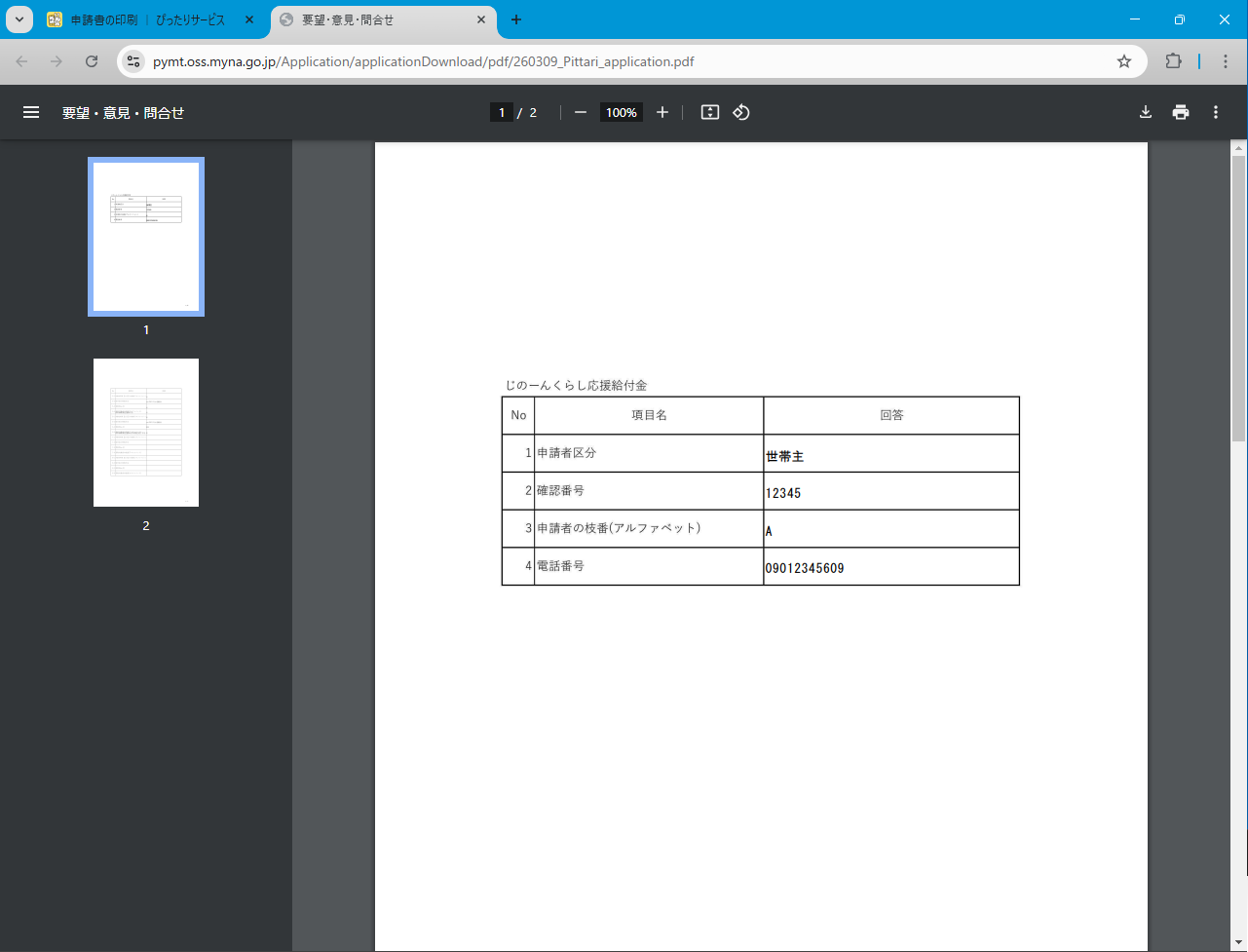
9 ※PDFファイル参考 -
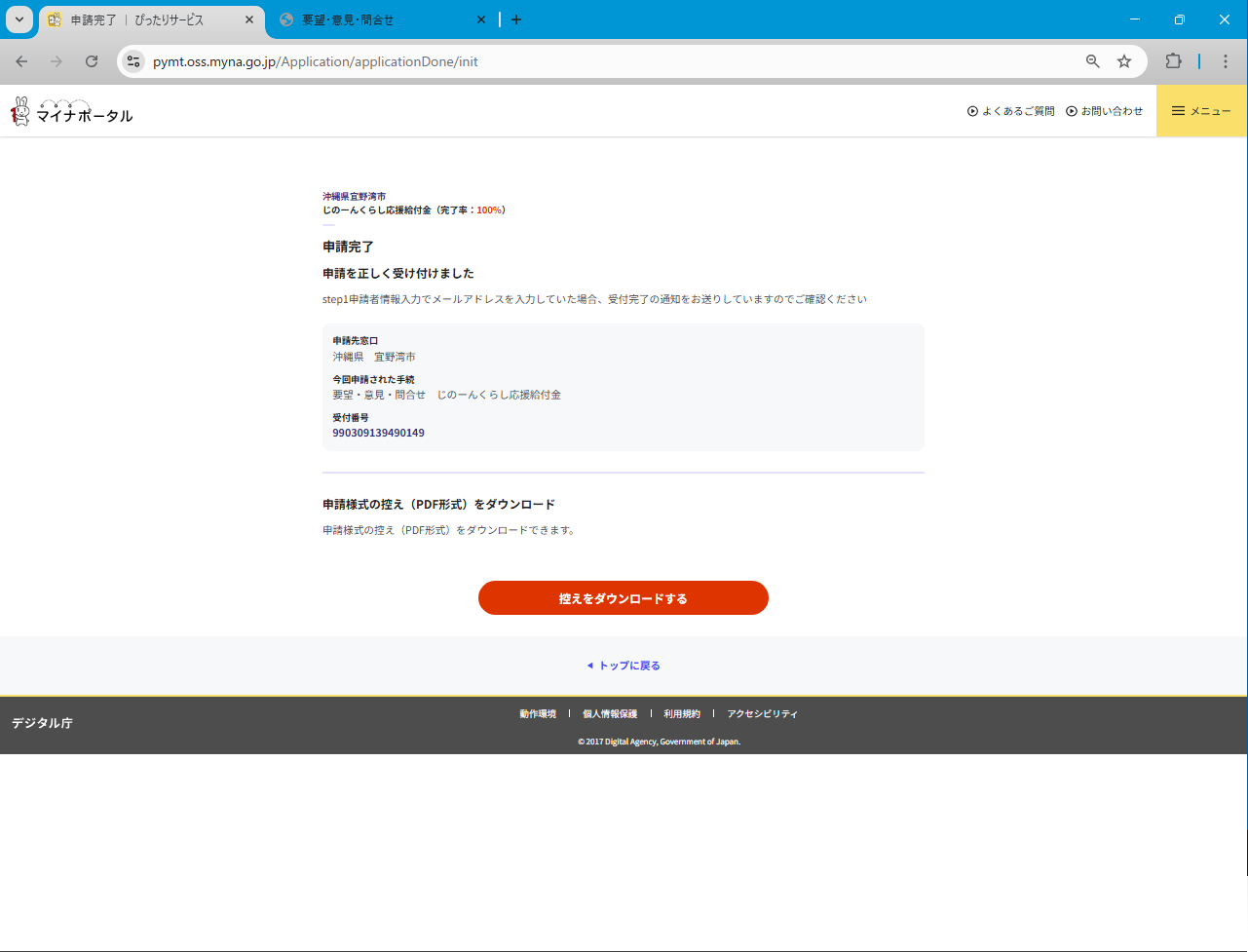
10 申請完了
公金受取口座申請画面
-
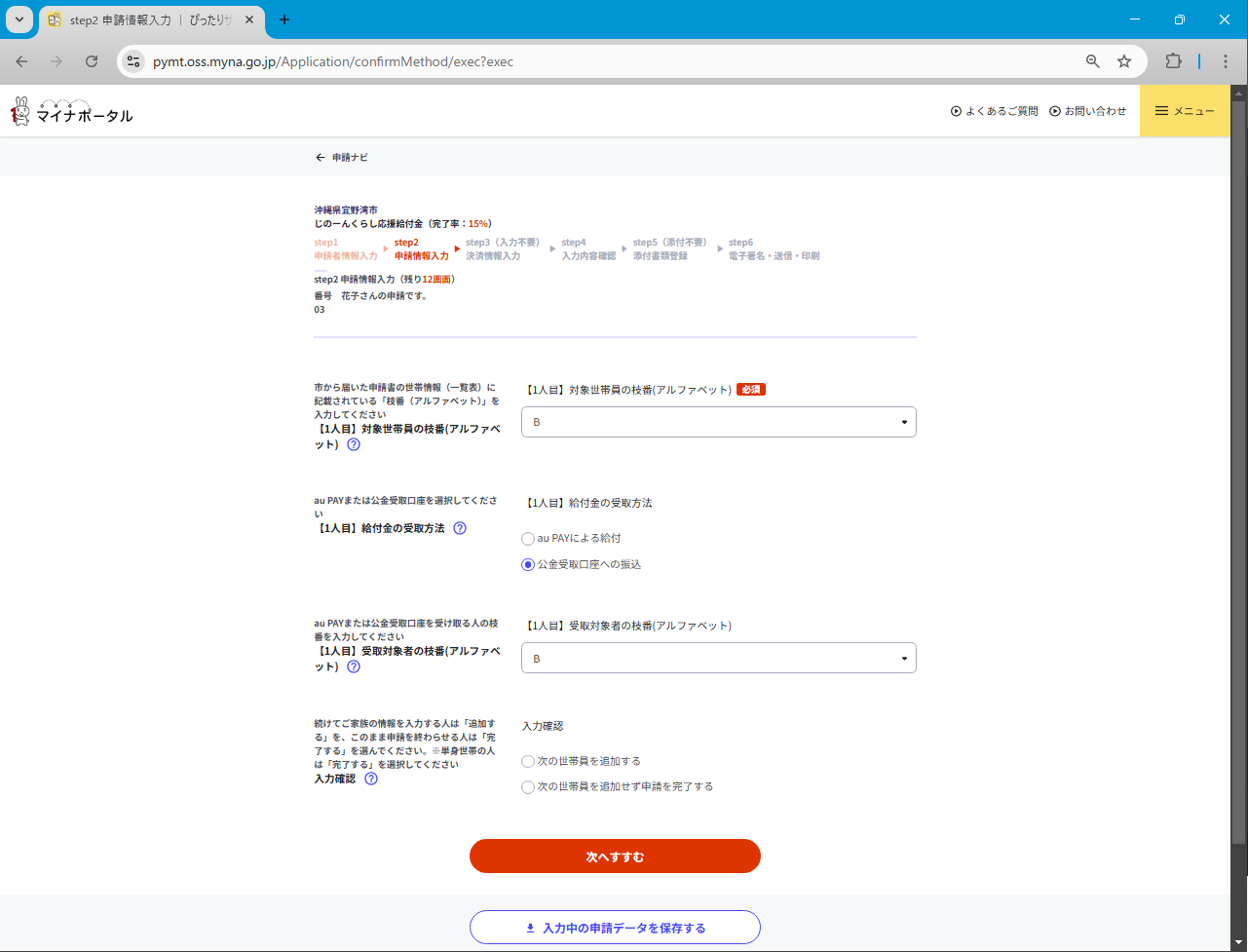
1 受け取り方法で「公金受取口座への振込」を選びます。マイナポータルであらかじめ登録した口座へ、直接給付金が振り込まれます。 -
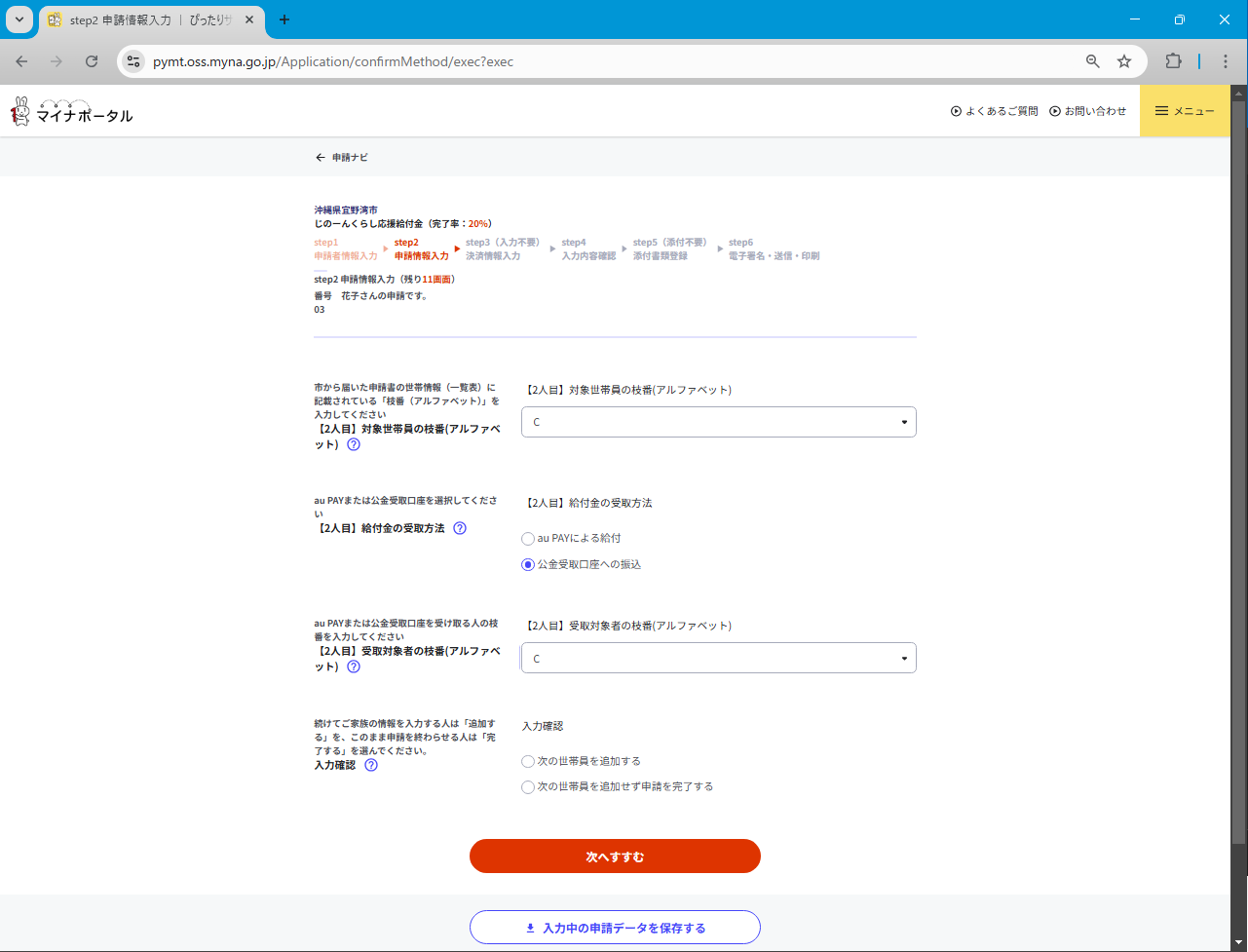
2 振込先公金受取口座(振込先は世帯員に限ります)の世帯員の枝番(アルファベット)を入力してください。通知書に記載されている通りに選ぶことで、不備を防げます。 -
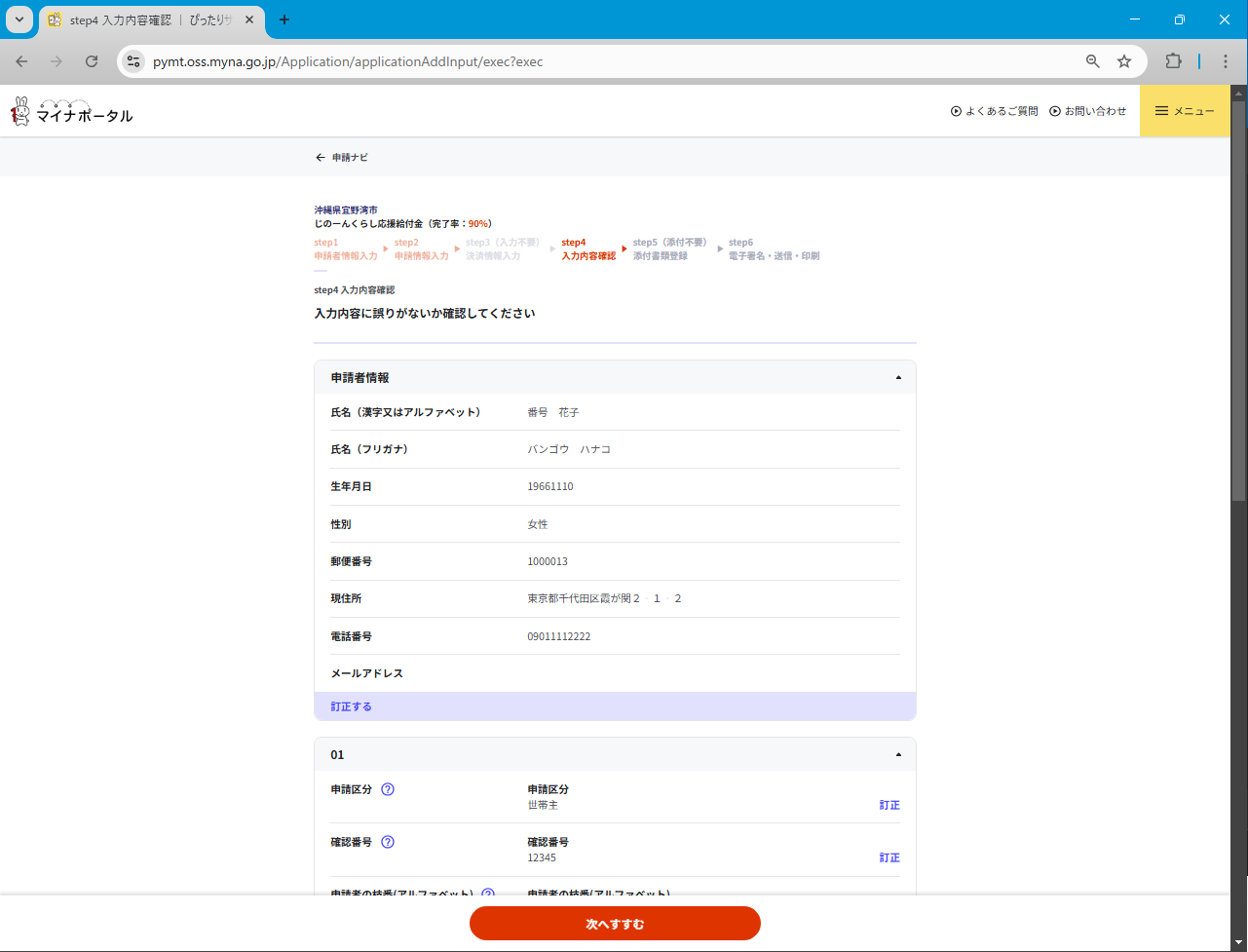
3 他にも一緒に申請するご家族がいる人は「次の世帯員を追加する」を、全員分終わった人は「申請を完了する」を選んで次へ進みます。 -
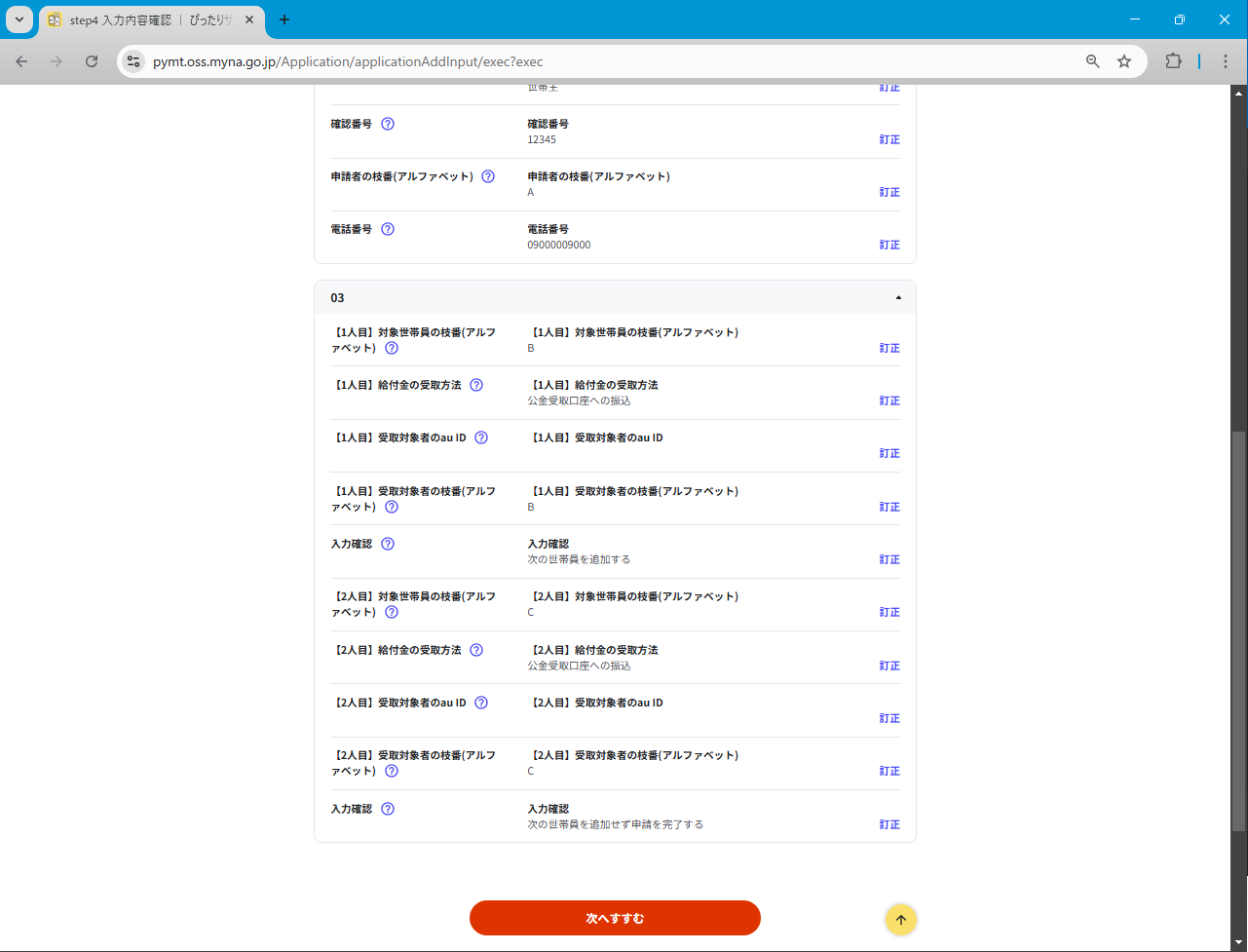
4 これまで入力した情報がすべて表示されます。 -
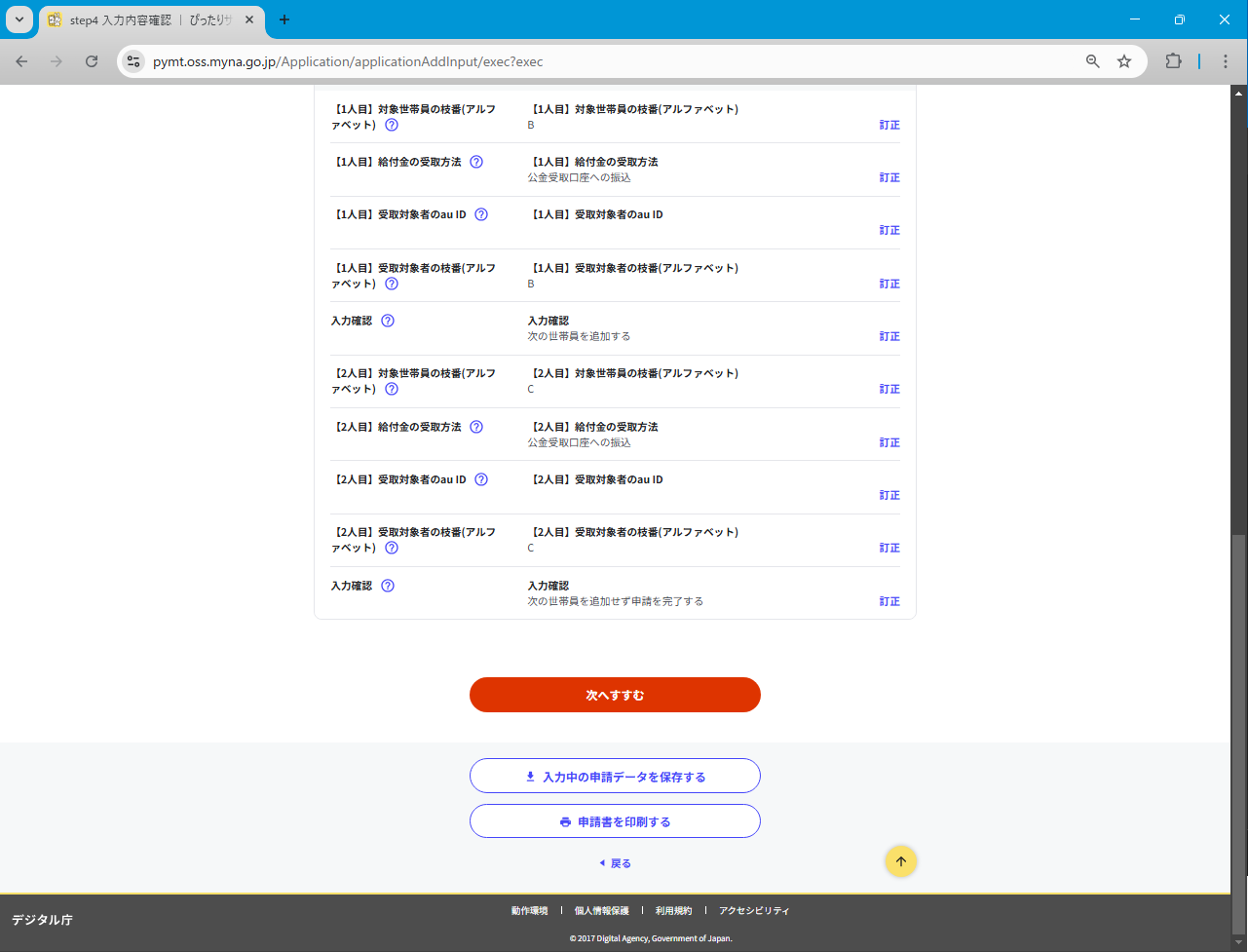
5 特に名前や受取方法に間違いがないか、下までスクロールしてよく確認してください。 -
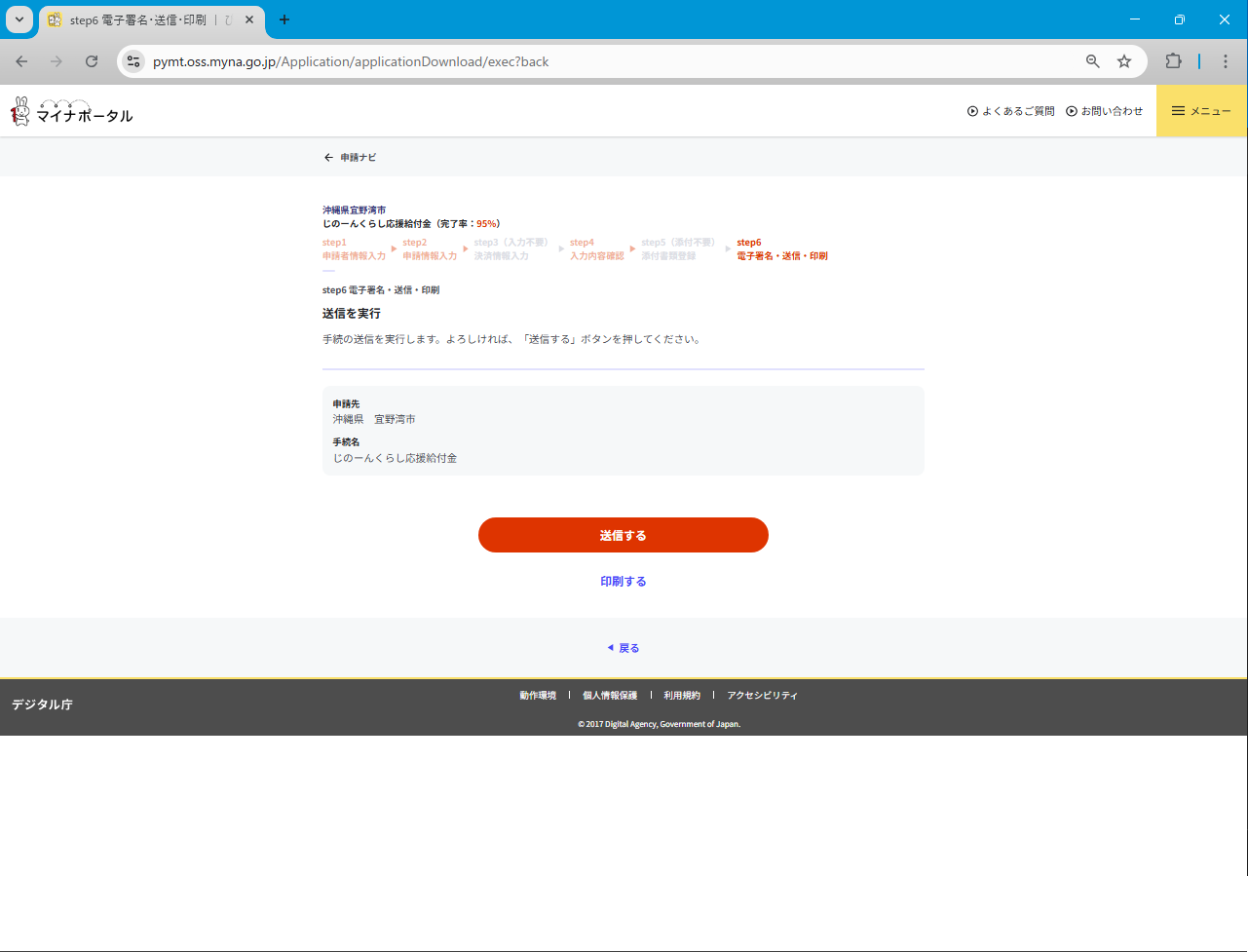
6 内容の確認が済んだら、画面下部の「送信」ボタンを押して申請を完了します。PDFファイルをダウンロードしておくと、申請内容を保存しておくことができます。 -
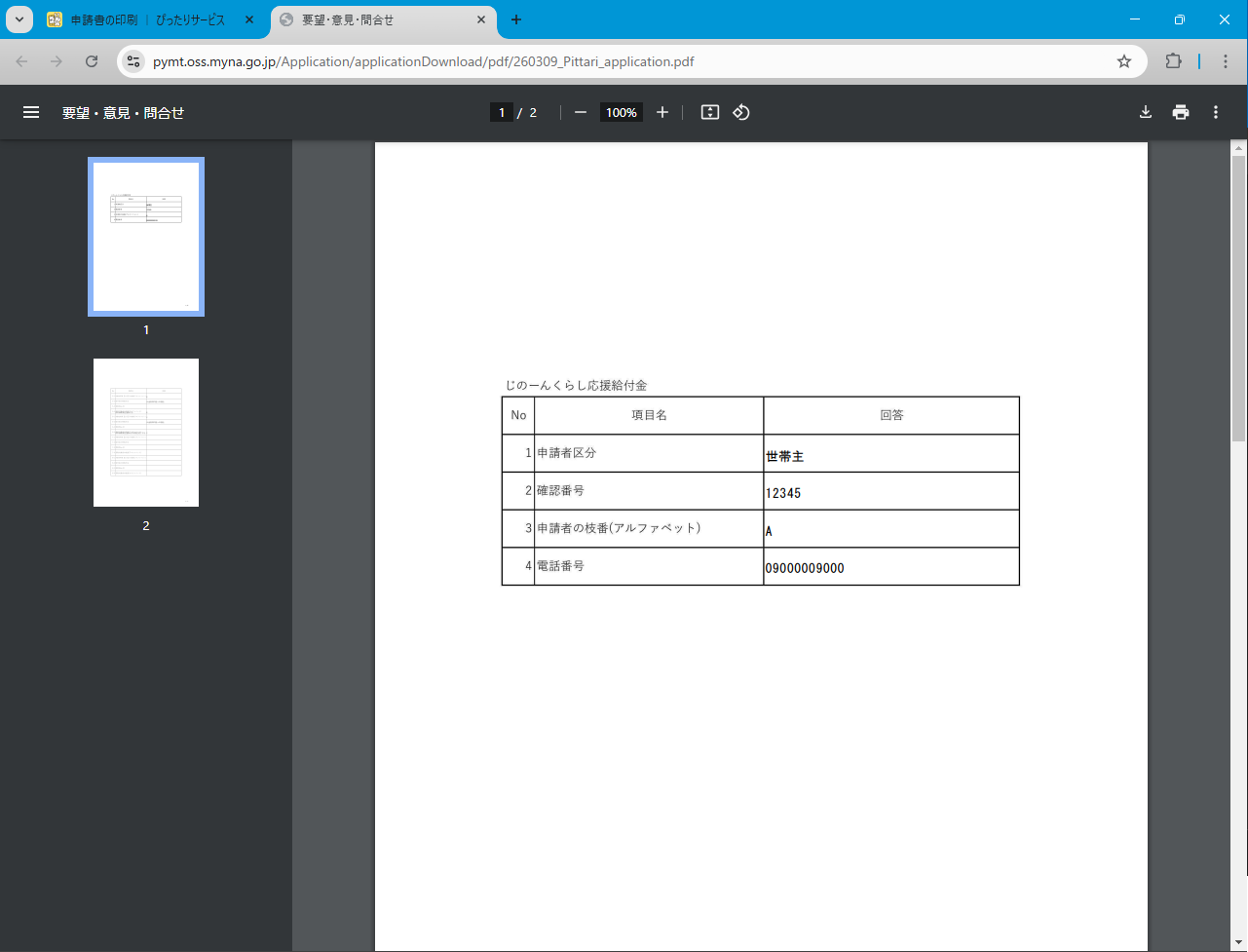
7 ※PDFファイル参考 -
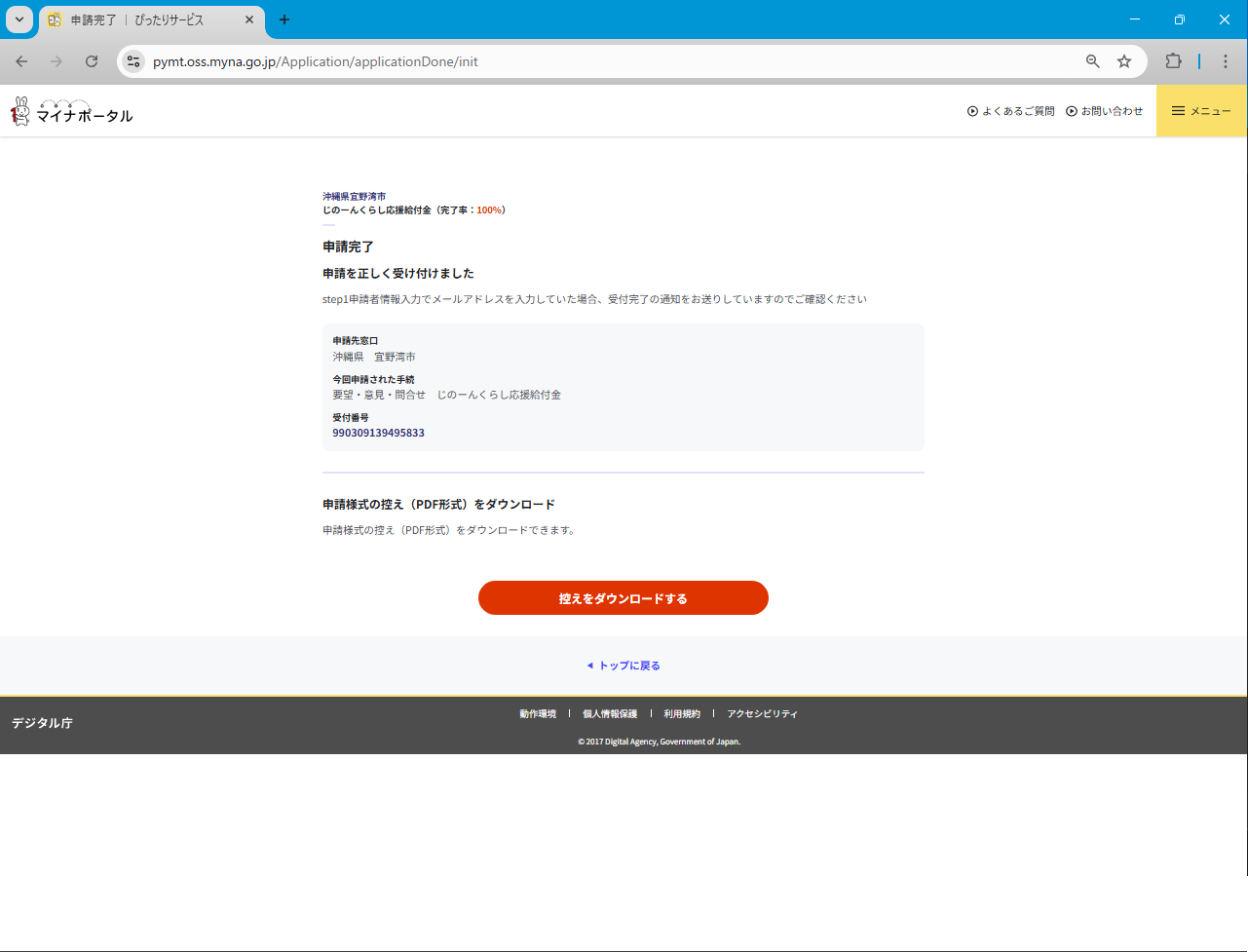
8 送信完了(送信後は内容の修正ができませんので、送信前に必ずよくご確認ください)